
Type-Cにも種類がある?キャプチャーを使う際にあれ?うまくいかないな、という時に確認するtips
こんにちは!AVerMedia広報チームです。
最近Type-C系のキャプチャーを出しせいなのか、「ケーブル変えたら急に動かなくなった」「動くけど解像度が設定できなくなった」などの問い合わせが増えてきました。
それもそのはず、実は同じ見た目のType-Cケーブルでも中身は割とバラバラ。特に今回扱う転送速度についてはかなりスペックに差が出てしまうので、それがトラブルの元になっていることがほとんどです。
というわけで!今回はType-Cケーブル、その中でも少しややこしい転送速度の話をします。
まず。「Type-Cケーブルの最大転送速度はとにかく種類が多い」こと、そして「販売されているケーブルも同じく種類が多いこと」を覚えておいてください。
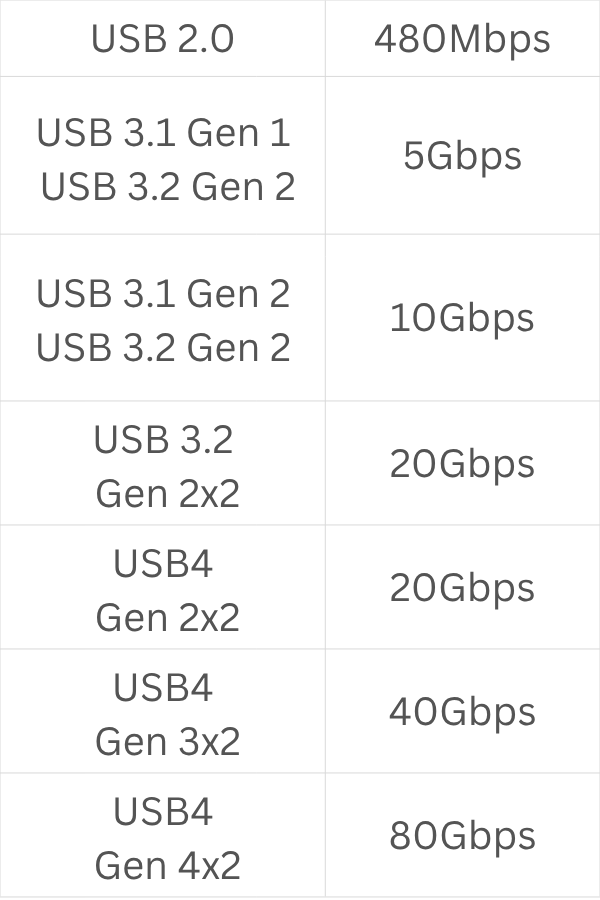
Type-Cは形状こそ同一ですが、転送規格としては今までのよくあるType-Aと同じになっており、例えば「USB2.0のType-C形状」のような形になってます。
要は「Type-Cはあくまで形状で、転送速度とはまた別」。また、USB2.0の転送速度は「480Mbps」で、これは弊社の旧製品「AVT-878Plus」などで対応する必要転送速度と同じ。
また、この転送速度が足りないキャプチャー、例えばGC553Proなどでこれを使用した場合、当然必要スペックを満たさないため、動かない、もしくは機能に著しい制限がかかることになります。
では例えばGC553Proを使用する場合はどのケーブルを使えばいいのか。それを調べる際は公式サイトの仕様で確認が可能です
https://www.avermedia.co.jp/product-detail/capture-card-GC553Pro
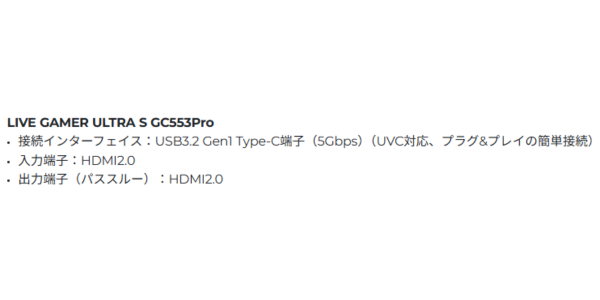
「接続インターフェース:USB3.2 Gen1 Type-C端子(5Gbps)と記載がありますね。
先ほどの表にある上から2番目のものと同じになってます。基本的にはこれを使えばスペック上は問題ない、ということですね。
もちろん、USBケーブルは上位への互換性があるためそれよりも高速なケーブルでも問題ありません。(とはいえUSB2系のキャプチャーを3系のケーブルを使うとたまに映らないなどもあったりで100%完璧な仕様でもないのでややこしいですが…)
また、よくある質問でThunderboltケーブルは使えるのか?と聞かれますが、返答としては「ものすごく厳しい認証制度があるため品質が安定している」点を含めて「使えます」。
実際に検証でもよく使うので便利なのですが、大きな欠点としてケーブル長の制限がやや厳しめで、かつとても高価。ただ代用するケーブルとしては非常に便利ですね。
ところでよくUSB4= Thunderbolt4と同じスペックと言われてしまってますが、実際はUSB4の場合=40Gbpsではなく、20Gbps対応の製品も存在しているため注意しておきましょう。ちゃんとしたケーブルであれば認証ロゴや仕様の記載があるのでそれをしっかり見ると吉。
では「ケーブルを変えたら映らなくなった」などの問題への対処は?
さて、ここまでご覧頂ければわかってきたと思います。要は「スペック不足のケーブルを使っている」ケースがほとんど、ということですね。特に最近ですとGC313Proを別のケーブルで使って駄目だった!という方が多く、これは転送速度が足りないパターンが多め。
GC313Proは「Type-C 3.2 Gen1」に対応するキャプチャーのため、充電ケーブルで採用されやすい2.0系のケーブルですと速度が足りない、ということになります。
ちなみに、Switch 2 の Type-C ポートから GC313 / GC313Pro の C1 端子につなぐ時は、ちょっと注意が必要!
高速データ転送はもちろん、実は「100W PD(Power Delivery)急速充電」に対応したケーブルじゃないと、電力や映像が不安定になっちゃうことがあるんです。
でもご安心を!製品に同梱されている付属ケーブルは、バッチリこの規格をクリアしています。 迷ったらまずは付属のケーブルを使ってみてくださいね!
まとめ
USBには今回紹介したものだけでなく、Thunderbolt 5やUSB4などを含めていくと覚えきれないほどの規格がずらっと出てきます。CCだったり転送速度も片側いくつとかもうそれは面倒で、中身を覚えるととても大変ですので、AVerMedia的には「付属の純正ケーブルを強くおすすめ」といった形でアナウンスしています。
実際、スペック上は問題ないのに認識しないケーブルなんてものもたまにあったりするので数字上で見えないケーブル品質やそもそも不良品かどうかのチェックが視覚的にしにくいなど色々あるので悩ましいのですが… ひとまず、何かキャプチャーを使って問題が出た場合は「一度ケーブルを含めた純正環境に戻して再度チェック」を試してみるとがいいかも、というまとめでした!それではまた!!!